※AIによる自動応答です。
質問を文章やキーワードで入力して下さい。
dブックとは、コミック・小説・実用書などの幅広い本をスマートフォン/タブレット/PCで楽しめる電子書籍ストアです。
※紙の書籍は販売しておりません。
dブックのご利用に際しては以下の条件が必要になります。
・ dブックの対応機種であること。
・ ドコモの回線契約もしくはdアカウントを持っていること。
dアカウントをお持ちであれば、他社回線をご利用の方やWi-Fi通信中でも利用できます。
dブックではご購入時に本人確認のため、dアカウントの設定(メールアドレスのご登録)が必要となります。
また、dアカウントの設定を行っていただくことで、他の端末でもご利用いただけます。
ドコモ回線をご解約される場合でも、そのままdアカウントをご利用いただくことで引き続きドコモのサービスをご利用いただけます。
※ご解約される場合、ドコモのメールアドレスをIDに設定しているお客様は、IDの変更をおすすめします。
ブラウザでdブックサイトにアクセスしてご利用ください。
dブックサイトから「ログイン」する → サイトにてお好きな本を購入 → マイページの「購入した本」、もしくは購入した本の詳細ページより「今すぐ読む」を選択 → ブラウザビューアが立ち上がり本を閲覧
※Android端末をご利用の場合、弊社からお送りするメルマガ等からリンク先をご覧いただく場合、dブックアプリが必要な場合があります。あらかじめスマートフォン/タブレットのdブックアプリをダウンロードしてからご覧ください。
PCからでもサービスをご利用いただけます。
ブラウザでdブックサイトにアクセスしてご利用ください。
dブックサイトから「ログイン」する → サイトにてお好きな本を購入 → マイページの「購入した本」、もしくは購入した本の詳細ページより「今すぐ読む」を選択 → ブラウザビューアが立ち上がり本を閲覧
※本の購入にはdブックサイトにて「ログイン」が必要になります。
購入した本及びdブックアプリのダウンロードには別途通信料がかかります。また、インターネットを経由し、ブラウザビューアで閲覧する場合は都度通信料がかかります。
なお、通信料はダウンロードする本の容量とお客さまが契約中の料金プラン等により異なります。
「対応機種一覧」より確認できます。
日本国外からはご利用になれません。
※dブックアプリは、海外のアプリストアからダウンロードすることは出来ません。
dアカウント/パスワードをお忘れの場合、下記をご参照の上お手続きください。
◆ID/パスワードをお忘れの方・ロックがかかってしまった方はこちら
また、ご不明な場合はドコモインフォメーションセンターへご連絡ください。
◆ドコモ インフォメーションセンター:151 または 0120-800-000
※受付時間(日本時間) 9:00~20:00(年中無休)
dアカウントのロック解除は以下にてお手続きください。
◆ID/パスワードをお忘れの方・ロックがかかってしまった方はこちら
または、ドコモインフォメーションセンターへご連絡ください。
◆ドコモ インフォメーションセンター:151 または 0120-800-000
※受付時間(日本時間) 9:00~20:00(年中無休)
dアカウントを利用している場合、回線契約の「解約」「番号ポータビリティ」「名義変更」「ahamoへの契約変更」をした後も利用できます。
ログインに際し、回線認証をご利用いただいていたお客さまにつきましては事前に「dアカウント・パスワード」の設定、確認をお願いします。
ただし、「名義変更」につきましては、条件によって変更先の回線契約にてdアカウントの利用継続ができない場合がありますので、事前にご確認ください。
dブックサイトのマイページでは、「新刊が追加された本」「購入した本」「決済履歴」「お気に入り/チェック」などを確認できます。
また、「セーフサーチ」の設定ができます。
新刊の追加や人気の本、お得なキャンペーン情報などをメールでお届けするサービスです。
メールサービス登録/解除ページで配信登録および停止ができます。
メールサービス登録/解除ページで配信停止いただけます。
※お手続き完了後、配信停止までタイムラグがございます。予めご了承ください。
メールサービスや、お問い合わせの回答はメール(メッセージR)でお送りしています。お届け先は以下の通りです。
※下記お届け先以外をご指定いただくことはできません。
※お問い合わせの履歴はお問い合わせページからも確認できます。お問い合わせ日より90日間確認できます。
●ドコモのケータイ回線をご利用中のお客さま
・spモード/ahamo/irumo(ドコモメール持ち運び/ドコモメールオプション契約あり)ご契約の場合:spモードメールアプリまたはドコモメールアプリの「メッセージR」フォルダ
※iPhoneをご利用の場合はメールアプリ「メッセージR/S」フォルダ
・ahamo/irumoでメールのオプションがない場合:dアカウントに登録いただいた連絡先メールアドレス
・spモード/ahamo/irumoが未契約の場合(ISPなし、mopera契約など):SMS
※iPadはSMS非対応のため、お問い合わせに対する回答をお送りすることができません。
恐れ入りますが、spモードを契約の上、お問い合わせください。
●ドコモのケータイ回線以外のお客さま
・dアカウント(ドコモの回線以外の方向け)の発行時に登録いただいたメールアドレス
※ご利用中のメール設定・環境により、迷惑メールに振り分けられる場合があります。
下記アドレスからのメールを受け取れるよう設定をお願いいたします。
※「ahamo」ご契約のお客さまにおいて、dアカウントに「@docomo.ne.jp」のメールアドレスを登録されていたお客さまにつきましては、別途PCメール等へアドレスの変更をお願いします。
① お問い合わせ
message_r@dmkt-sp.jp
② メールサービス
message_r@mail2.apl01.spmode.ne.jp
性的表現等を含む一部の本が検索結果に表示されないようにセーフサーチを設定しています。
設定を変更するには、dブックサイトのマイページ内「セーフサーチ設定」より変更してください。
dブックでの配信をご希望される本がありましたら、「お問い合わせ」よりリクエストや発売日のお問い合わせを承っております。
「お問い合わせ」のお問い合わせ種別「その他・ご要望」を選択してください。
※dブックの配信基準や出版社、作者様のご都合によりリクエストにお答えできない場合があります。
※本の更新時期、配信開始日時は対象の本ごとに異なります。また、紙版の発売日と異なる場合もあります。
dブックは、マイメニュー登録等、月額会員登録の入会手続きがないため、解約のお手続きは必要ありません。また、月額利用料も発生いたしません。
ご利用時に発生する料金は、パケット通信料と作品のご購入代金です。
はい、ご利用いただけます。 新しい端末で、以前と同じdアカウントを使ってログインしてください。
本のデータは引き継がれないため、 新しい端末で読み直す際は、再ダウンロードをお願いします。
ご購入履歴はdアカウントごとに管理されているため、同じアカウントでログインすれば本棚も再現されます。
dブックではお客様のdアカウントごとにご購入情報を管理しており、マイ本棚やご購入作品等は、ログインしたdアカウントに紐付いた情報のみが表示される仕様となっております。
dアカウントの連絡先メールアドレスを変更される場合は、下記をご確認のうえ、お手続きください。
◆「連絡先メールアドレス登録・変更の流れ」
(https://id.smt.docomo.ne.jp/src/utility/regrsvmail_flow.html)
1.dアカウントメニューから、「連絡先メールアドレスの確認・変更」をクリック
2.ネットワーク暗証番号の入力(ドコモの回線契約があるお客様のみ)
3.連絡先メールアドレスの確認
※メールアドレスの登録・変更方法は、「お使いのSNSに登録のメールアドレスを利用」、「メールアドレスの手入力」、「空メールの送信」の3つの方法から選択することができます。
4.連絡先メールアドレスの登録・変更完了
dブックでは、プレゼント機能はございません。
dブックWebサイトのアイコンを端末のホーム画面に追加するとサイトに簡単にアクセスいただけます。
【アイコン追加方法】
■Androidの場合(Chrome)
1.「Chrome」でdブックWebサイトのトップページ(https://dbook.docomo.ne.jp/)にアクセス
2. 画面右上のメニューボタン(縦3点マーク)をタップ
3. 「ホーム画面に追加」をタップ
4. 「インストール」をタップ
5. 画面上に「dブックをインストールしています」というメッセージが表示される。そのままの状態で少し時間をおく
6. 通知画面に「dブック アプリをインストールしました」というメッセージが表示される
※ご利用の端末により操作が異なる場合がございます。
■iOSの場合(Safari)
1.「Safari」でdブックWebサイトのトップページ(https://dbook.docomo.ne.jp/)にアクセス
2. 画面下部中央にあるアクションボタン(四角形から矢印が出ているアイコン)をタップ
3.「アクションシート」の中から「ホーム画面に追加」をタップ
4. 「追加」をタップ
本はdブックWebサイトより購入できます。
※ドコモ回線契約でAndroid端末をご利用の場合に限り、dブックアプリからも購入できます。ただし、お支払い方法は電話料金合算払いとdポイントのみとなります。
※ドコモ回線契約以外でAndroid端末をご利用の場合およびiOS端末をご利用の場合は、dブックWebサイトからのみ購入できます。
Webサイトからは下記手順でご購入ください。
【カートに入れる場合】
該当の書籍をクリック →「カートに入れる」をクリック → 画面右下のカートをクリック →「購入手続きへ」をクリック → dアカウント・パスワード入力 → 支払い方法設定 →「購入する」をクリック
【「今すぐ買う」場合】
該当の書籍をクリック →「今すぐ買う」をクリック → dアカウント・パスワード入力 → 支払い方法設定 →「購入する」をクリック
※前回の認証タイミングによっては、dアカウント・パスワードの入力がスキップされる場合がございます。
なお、dブックWebサイトをブックマークすると、サイトに簡単にアクセスできます。
dブックWebサイトのアイコンを端末のホーム画面に追加する方法については下記をご参照ください。
【Android(Chrome)の場合】
1. 「Chrome」でdブックWebサイトのトップページにアクセス
2. 画面右上のメニューボタンをタップ
3. 「ホーム画面に追加」をタップ
4.「追加」をタップ
5.「自動的に追加」をタップ
【iOSの場合(Safari)】
1. 「Safari」でdブックWebサイトのトップページにアクセス
2. 画面下部中央にあるアクションボタン(四角から矢印が飛び出したマーク)をタップ
3. 「アクションシート」の中から「ホーム画面に追加」をタップ
4.「追加」をタップ
dブックWebサイトでの本の購入の際は、以下の支払い方法をご利用いただけます。
・電話料金合算払い
・dカード払い
・クレジットカード払い
・d払い残高からのお支払い
また、購入金額の一部または全額にdポイントをご利用いただくことも可能です。
なお、ドコモ回線契約でAndroid端末をご利用の場合に限り、dブックアプリからも購入でき、お支払い方法としては電話料金合算払いとdポイントのみご利用いただけます。
購入金額に応じて、dポイントを進呈いたします。
進呈対象:dブックで以下の支払方法により、本を購入された場合
進呈対象となる支払方法:電話料金合算払い / dカード / クレジットカード / d払い残高からのお支払い
ポイント進呈ルール:購入代金100円(税抜)につき1P
dポイント進呈日:購入確定後、2日後を目途に順次進呈
ポイントの利用:ドコモのサービス(一部サービスを除く)、ドコモ商品(携帯電話・付属品等)、dポイント加盟店で利用できます。
また、dブックはdカード特約店です。
dカードをご利用の場合、購入代金100円(税込)につき、+2%分の通常ポイント(内訳:決済ポイント1% + 特約店ポイント1%)が上記に加算されます。
※本はdブックサイトにて購入できます。
※「購入内容のご確認」画面に表示される「付与予定dポイント」は通常ポイント(dカード決済ポイント、特約店ポイントを含まない)となります。
1P=1円として利用できます。
※ドコモ回線契約以外のAndroid端末をご利用の場合およびiOS端末をご利用の場合は、dブックWebサイトからのみdポイントで購入できます。
dブックサイトのTOPページ上部に表示しています。ただし、ドコモ回線以外でのアクセス時(Wi-Fi含む)には、dアカウントログインが必要となる場合があります。
ポイントの表示を希望されない場合、サイトのTOPページ下部の「ポイント表示設定」で非表示にできます。
dポイントで購入できない場合は、以下の原因が考えられます。
1. 端末やアプリの制限
・iOS端末をご利用の方:アプリからは購入できません。Webブラウザから購入してください。
・ドコモ回線契約以外のAndroid端末をご利用の方:アプリからは購入できません。Webブラウザから購入してください。
2. ポイントの設定・状態
・dポイントクラブ(無料)に未入会、またはポイント残高が不足している。
・家族で支払いをまとめている場合、代表者(親回線)がポイント利用を制限している。
クレジットカード情報の登録は、購入時の決済画面でお手続きいただけます。
変更・削除は、dショッピングの「マイページ」からお手続きいただけます。
登録のお手続き
1.ホーム画面の「カート」から決済画面に遷移
2.「支払方法」から「クレジットカード払い」を選択
3.必要情報を入力
変更や削除のお手続きの手順
1.dショッピング マイページにアクセス
2.「クレジットカードの追加/確認/変更」を押下
3.画面の案内に沿って、登録・変更・削除を実施
※dブックでは、デビットカード・プリペイドカードはご利用いただけません。
・dカード・dマガジンをご利用の方
dカード、またはdマガジンでご契約中のクレジットカード情報は、上記マイページからは更新・変更ができません。
・情報の反映
dショッピングで登録したカード情報は、dブックの購入画面でもそのままご利用いただけます。
dカードでの決済は、「dブックWebサイト(ブラウザ)」でのみご利用いただけます。
【dブックWebサイトでdカードが表示されない場合】
ログイン中のdアカウントにdカードが登録されているかご確認ください。
登録状況に問題がない場合は、お手数ですが下記dカード窓口へお問い合わせください。
dカード窓口はこちら
【アプリをご利用の場合】
アプリ内では、dカードを含むクレジットカード決済をご利用いただけません。
※iOSアプリ、またはドコモ回線以外でAndroidアプリをご利用の方は、アプリ内で本を購入できません。必ずdブックWebサイトからご購入ください
dブックアプリではクレジットカードを利用した本の購入はできません。
dブックWebサイトでは、VISA・MasterCard・JCB・AMERICAN EXPRESSのクレジットカードのみ利用できます。
ただし、海外のクレジットカード会社が発行している場合は利用できません。
対象のクレジットカードで利用できない場合は、契約されているカード会社にお問い合わせください。
※dブックでは、プリペイドカード、デビットカードはご利用いただけません。
■ クレジットカードの登録ができない場合
以下のパターンが考えられます。
・「セキュリティコード」の入力漏れ
入力欄は画面下部にあるため、下にスクロールしてご確認ください。
※VISA/Master/JCBは裏面の3桁、AMEXは表面右上の4桁です。
・デビットカード・プリペイドカード
dブックでは、デビットカード・プリペイドカードはご利用いただけません。
・登録枚数の上限(3枚)
すでに3枚登録されている場合は、既存のカード情報を「変更」して更新してください。
・システム表示エラー
※「登録に失敗しました」と表示された場合でも、一度カード選択画面に戻り、カードが表示されていればそのままご利用いただけます。
■ クレジットカード決済(購入)に失敗する場合
以下の操作をお試しください。
1.カード情報を最新にする
有効期限切れなどの可能性があるため、一度「カード情報を変更する」から再登録をお試しください。
2.最初から購入操作をやり直す
購入画面で長時間経過するとタイムアウトになります。一度画面を閉じ、最初から操作し直してください。
3.24時間の利用制限
複数回続けて失敗すると、セキュリティのため24時間は決済ができなくなる場合があります。
■ ログインやパスワードが認証されない場合
ブラウザをご利用の場合は、キャッシュクリアとCookieの消去を行うことで解決する場合があります。
コンテンツ利用料等をドコモの月々の携帯電話料金と一緒にお支払いできるサービスです。
※ご利用にはドコモのspモード契約または料金プラン「ahamo」「irumo」のご利用が必要です。
※料金プラン「ahamo」は5G契約のうち5Gサービス契約約款に規定する5G契約に係る区分においてコースBを選択しているお客様を言います。
以下のいずれかに該当する場合、電話料金合算払いをご利用になれません。
・携帯電話料金を直近2カ月連続で、当社が定める期限内にお支払いただいていることを当社にて確認できない場合
・携帯電話料金をお支払いただいた実績を当社にて確認できない場合
・当社が定めるお支払期限を経過した携帯電話料金がある場合
・携帯電話の契約名義が法人の場合(ご利用には別途申し込みが必要です)
・お客さまのお申し出により、電話料金合算払いのご利用を停止している場合
・当月の電話料金合算払い利用合計金額が、利用限度額に達している場合
・ご利用により1カ月の累計利用額が、利用限度額を超える場合
・購入しようとしている対象が、利用限度額を超えている場合
・その他、当社の事業活動に影響を与えると当社が判断した場合
・ドコモのspモード/ahamo/irumo契約が無い場合
・リミット機能対応料金プランをご利用のお客さまで、上限金額に達している場合
※携帯電話料金のお支払い実績を確認しているため、新規に携帯電話サービスをご契約の場合や名義変更をお申込みの場合には約2~3カ月程度利用できない場合があります。
当社がお支払い情報を確認できるまで最大10日ほどかかる場合があります。
ご利用限度額は、ご利用明細の「ご利用限度額設定」より変更できます。
クレジットカードや電話料金合算払いなどの「支払い方法」と、「dポイント(通常/期間・用途限定)」を併用してお支払いいただけます。
※クレジットカードと電話料金合算払いなど、「支払い方法」を2つ以上選ぶことはできません。
購入時に決済方法を再選択いただかない場合、前回の決済方法が引き継がれます。
※dポイントを利用しない場合は、利用可能なdポイント欄の「ポイントを利用しない」にチェックが入っていることを必ずお確かめください。
※「ポイントを全て利用する」にチェックが入っている、または利用ポイントを指定頂いた場合、dポイント払いとなります。
支払日は決済手段ごとに異なります。
・電話料金合算払い
毎月の携帯電話料金支払い日に準じます。
・dポイント全額払い
決済都度利用(支払い)となります。
・d払い残高からのお支払い
決済ごとに都度口座引き落としが実施されます。
・クレジットカード払い
ご利用のクレジットカード支払い日程に準じます。
※全ての決済手段およびdポイント充当において、dブック内でのご購入日時より遅れて決済が反映される場合があります。
予めご了承ください。
dブックの商品はデジタルコンテンツのため、コンテンツ(電子書籍としてご覧いただけるデータ)をダウンロードできる「使用権」をご提供させていただいている性質上、誤って購入された場合でも、返品、変更、コンテンツ利用料およびポイント等を返還することができません。
ご購入の前にタイトルや巻数に誤りがないことや対応機種をご確認の上ご購入ください。
購入した巻/セットの中に、以前購入した話/巻などが含まれていた場合でも、コンテンツ利用料は変わりません。
ご購入いただいた本がアプリの「本棚」に表示されない場合は、「本棚」の「購入済み」タブで、画面をタップしたまま下に引っ張って離し、情報の更新をお試しください。
上記の操作をお試しいただいても改善されない場合は、以下の内容をご確認ください。
・購入したアカウントとログインアカウントに相違がないかお試しください。
・「本棚」の「購入済み」タブに「購入した作品を整理中」と表示されている場合は、反映に時間がかかっている状態となります。
・キャリア回線をご利用の場合は、Wi-Fiに切り替えて更新がかかるかお試しください。
・端末の設定より、アプリのキャッシュクリアをお試しください。
・アプリ下部のタブ移動をお試しください。(「本棚」から「ホーム」など)
・「本棚」上部のタブ移動をお試しください。(購入済み>お気に入り など)
・アプリを一度終了しアプリ再起動をお試しください。
Webサイトの「購入した本」に表示されない場合は、よくある質問の『「購入した本」に反映されていない本・表示されている情報が古い本があります』をご参照ください。
上記をお試しいただいても改善されない場合は、「お問い合わせ」よりご連絡ください。
一部の単配信作品はアプリでは表示されません。 SafariやChromeなどのブラウザからdブックサイトにアクセスしてご覧ください。
下記の手順でブラウザからご確認ください。
1.マイページの「決済履歴」をタップ
2.期間選択で「これ以外の履歴」を選択
3.「話配信作品 閲覧ページ」をタップ
0円で購入した本も、Webサイトのマイページやアプリの本棚に並びます。
0円購入した本を削除(マイページや本棚からの完全削除)する機能は現在ご用意がございません。
読み終わった本の整理する場合、非表示または書庫に入れる機能をご利用ください。
ドコモ回線契約以外でAndroid端末をご利用の場合およびiOS端末をご利用の場合、dブックアプリでは本を購入できません。dブックサイトにて購入した本はアプリでお楽しみいただけます。
なお、dブックアプリからdブックWebサイトへアクセスすることはできません。
dブックWebサイトをブックマークすると、サイトに簡単にアクセスできます。
dブックWebサイトのアイコンを端末のホーム画面に追加する方法については下記お知らせをご参照ください。
・dブックWebサイトアイコンをホーム画面に追加する方法
アプリで試し読みした本は、 基本的にdブックWebサイトで購入いただけます。
また、ドコモ回線利用でのAndroidアプリの場合、アプリ内でも購入可能です。
1.購入方法を確認するご利用の環境によって、購入できる場所が異なります。
※Androidアプリで購入する場合の注意
お支払い方法は「電話料金合算払い」と「dポイント」のみとなります。
2.試し読みした本を探す
Webサイトのマイページの「訪問履歴」(https://dbook.docomo.ne.jp/my/history/access/?for=checked)にアクセスすると、Webサイトとアプリでチェックした本が一覧で表示され、ご確認いただけます。
3.購入の手順
・Webサイトで作品を選び、「カートに入れる」または「今すぐ買う」をタップ。
・dアカウントでログインし、支払い方法を選択して「購入する」をタップ。
【便利な使い方】
dブックWebサイトをホーム画面に追加(ブックマーク)しておくと、次回からスムーズに購入できます。
Android: Chromeメニューから「ホーム画面に追加」を選択
iOS: Safariの共有ボタンから「ホーム画面に追加」を選択
クーポンは、「購入商品のご確認」画面下部にある「クーポン」欄で選択できます。
適用したいクーポンが「クーポン」欄に表示されない場合は、「有効期限」や「対象作品」などの利用条件を満たしているかご確認ください。
また、広告ブロックのアプリや機能がオンになっているとクーポンが表示されないため、一度オフにしてから再度お試しください。
クーポンの詳しいご利用方法は、dブックサイト「クーポンの使い方」ページ(https://dbook.docomo.ne.jp/info/howto/coupon/)をご確認ください。
移行されたdアカウントでdブックで過去1年間の購入履歴がない場合、50%OFF新規購入者クーポンをご利用いただけます。
以下の手順を順にお試しください。
時間を置く: 数分待ってから再度試す。
再ログイン: 一度ログアウトし、再度dアカウントでログインして購入する。
環境のリセット: ブラウザのタブをすべて閉じ、履歴(キャッシュ・Cookie)を削除してから端末を再起動。
※Cookieの削除方法
Chromeの場合
1.Chromeアプリのメニューアイコンを押下
2.「設定」を押下
3.「プライバシーとセキュリティ」を押下
4.「閲覧履歴データの削除」を押下
※可能でしたら期間を「全期間」にご変更ください。
5.「Cookieとサイトデータ」にチェックした状態で「データを削除」を押下
Safariの場合
1.端末の「設定」画面にて「アプリ」を押下
2.「Safari」を押下
3.「履歴とWebサイトデータを消去」を押下
4.「履歴を消去」を押下して削除
※可能でしたら期間を「すべての期間」にご変更ください。
それでも改善しない場合は、お手数ですがお問い合わせフォームからお問い合わせをお願いします。
dブックでは、下記の定期メンテナンスを実施しております。
メンテナンス時は、「dカード」決済にてエラーとなる場合があります。
●制限内容
お支払い方法「dカード」でのご購入
●エラーコード
M110539
●制限日時
毎週火曜日22:30~翌水曜日08:30
※「クレジットカード払い」については通常どおりご利用可能です。
メンテナンス時間帯にdカード決済で上記エラーが表示された場合は、メンテナンス時間外にご購入いただくか、異なるお支払い方法にてご購入をお試しください。
作品ごとに新刊の発売日が異なります。
ご購入済みの本に新刊が追加された場合、dブックアプリでは、お気に入り登録した本に新刊が追加された際、プッシュ通知でお知らせします。
また、dブックアプリの「ホーム」上部やdブックWebサイト上部にある「通知」内の「新刊配信」タブに新刊が表示されます。
お使いのブラウザが下記となっているかご確認ください。
推奨ブラウザ:Chrome 79 以降
上記ブラウザで事象が発生する場合は、ご利用のブラウザの設定で、Webページでの広告表示をブロックするための「コンテンツブロッカー」がオン(有効)の状態になっていることが原因として考えられます。
「コンテンツブロッカー」の設定をご確認のうえ、下記手順をお試しください。
1.dブックのストアページ閲覧の際に、一時的に「コンテンツブロッカー」をオフにする。
2.「コンテンツブロッカー」の広告表示をブロックする対象Webページからdブックのストアページを除外する。
3.ブラウザの設定で「Cookie」と「JavaScript」を有効にしてください。
これらが無効になっていた場合、カート機能は正常に機能しない場合があります。
カート不具合について、以下の場合はブラウザに残っている古いデータが原因の可能性があります。
・カートに本が追加されない
・前回購入した本がカートに入ったままになっている
以下の手順でデータの消去を行ってください。
・他のブラウザやタブでdブックのサイトを開いている場合は閉じてください。
・ブラウザのタブをすべて閉じ、キャッシュとCookieを削除してください。その後、ブラウザを一度終了させてから、端末(スマホ)を再起動して再度お試しください。
※Cookieの削除方法
Chromeの場合
1.Chromeアプリのメニューアイコンを押下
2.「設定」を押下
3.「プライバシーとセキュリティ」を押下
4.「閲覧履歴データの削除」を押下
※可能でしたら期間を「全期間」にご変更ください。
5.「Cookieとサイトデータ」にチェックした状態で「データを削除」を押下
Safariの場合
1.端末の「設定」画面にて「アプリ」を押下
2.「Safari」を押下
3.「履歴とWebサイトデータを消去」を押下
4.「履歴を消去」を押下して削除
※可能でしたら期間を「すべての期間」にご変更ください。
それでも改善しない場合は、お手数ですがお問い合わせフォームからお問い合わせをお願いします。
このメッセージは、別の端末(パソコンや別のスマホ)でカートに入れた本を、今使っている画面にまとめるか確認するためのメッセージです。
・「はい」を選ぶ
他の端末でカートに入れた本が、今の画面に追加されます。
・「いいえ」を選ぶ
他の端末の内容は追加されず、今見ている画面のカートのみが表示されます。
※両方の端末で同じ本をカートに入れていた場合、自動で1冊にまとめられますので二重購入の心配はございません。
※一度「いいえ」を選んでも、後で別の端末からログインし直せば、再度取り込むことができます。
ご購入いただいたdアカウントに紐付く回線の連絡先宛に、ご購入の翌日以降にシステムよりレシートメールが自動送信されます。
※レシートメールとは、件名が「【dブック】ご利用いただきありがとうございました」となる弊社からのメッセージR(レシートメール)となります。
上記レシートメール以外では、dブックでは領収書は発行しておりません。
適格請求書(インボイス)の発行をご希望の方は、こちらから依頼ください。
なお、ご購入方法によっては領収書の取扱いを下記の通りとしておりますので、ご参考までに併せてご確認ください。
◆電話料金合算払いをご利用の場合
電話料金合算払いで購入された場合は、携帯電話の利用明細書をもって領収書に代えさせていただいております。
◆クレジットカード、dカード決済をご利用の場合
クレジットカード、dカードで購入された場合は、お客様ご契約のクレジットカード会社が発行するご利用明細書をもって領収書に代えさせていただいております。
◆d払い残高からのお支払いをご利用の場合
d払い残高からのお支払いで購入された場合は、お手数ではございますが、『ドコモインフォメーションセンター』までお問い合わせください。
ドコモ インフォメーションセンター:0120-800-000
受付時間:午前9時~午後8時(年中無休)
ログイン不要で、本の内容一部を無料で確認できる機能です。作品詳細画面や作品検索結果画面にある「試し読み」ボタンを押すだけで、すぐにお読みいただけます。
※一部試し読みのない本もあります。
【マンガ・雑誌・写真集の場合】
ビューアの画面をダブルクリック/ダブルタップいただくと拡大できます。
また、アプリではピンチイン/ピンチアウトや、画面の長押しで表示されるスライドバーでお好みのサイズに拡大・縮小が可能です。
【小説の場合】
ビューアのメニューより、文字サイズを変更できます。
読んでいる途中の本のページにしおりを挟む機能です。
閲覧中ページの画面右上にあるアイコンをタップすることで、ビューアメニューの「しおり一覧」からいつでも希望のページに遷移することができます。
しおりを挟んでおくことで、端末を変えても続きから読むことができます。
同じdアカウントでログインしていれば、「しおり」機能を使って別の端末からでも続きを読めます。
ダウンロード済の本はオフライン時でも閲覧できます。
ファイルサイズは本の詳細ページにて確認できます。
dブックサイトではダウンロードはできません。
ブラウザビューア閲覧(ストリーミング)のみ利用できます。
購入した本を、Webサイトでシリーズごとに一覧で確認できる機能です。
任意のシリーズをクリックすると、該当のシリーズの中で購入済みの本を確認できます。
※従来の「購入した本」ページは、ページ名を「購入履歴」に変更させていただきました。マイページ下部のリストの「購入履歴」からアクセスしていただけます。
以下のボタンを押してください。
その後十分に時間を開けた上で、再度「購入した本」ページにアクセスをお願いいたします。
※更新にかかる時間はお持ちの本の冊数によって異なります。
サイトの「購入履歴」から本を非表示にする場合は下記操作をお試し下さい。
1.サイト上部「マイページ」にお進み頂き、画面下部にある「購入履歴」をクリック
2.非表示にしたい本のサムネイルにあるチェックボックスにチェックを入れる
3.緑色の「非表示にする」を選択
※「購入した本」は非表示にできません。
下記の「再表示する(サイト)」をクリックすると再表示することができます。
※dブックアプリで書庫に入れた本は再表示されません。
・再表示する(サイト)
※現在、非表示にした本を個別に再表示させる機能はございません。
※アプリで非表示にした本を再表示させる場合は、よくある質問『アプリで書庫に入れた(非表示にした)本を再表示できますか?』より操作をお願いいたします。
まずは以下操作をお試しください。
・通信状態(Wi-Fiや4G/5G)の確認および、通信環境の変更(モバイルデータ通信からWi-Fi等)
・起動中のdブックアプリやブラウザ、およびその他のバックグラウンドアプリをすべて終了し、アプリまたはブラウザを再起動
上記でも改善しない場合は、利用環境に応じて以下をお試しください。
【アプリをご利用の方】
・スマホ本体の空き容量を確認
・端末設定での「キャッシュクリア」の実施
・ダウンロードコンテンツの削除
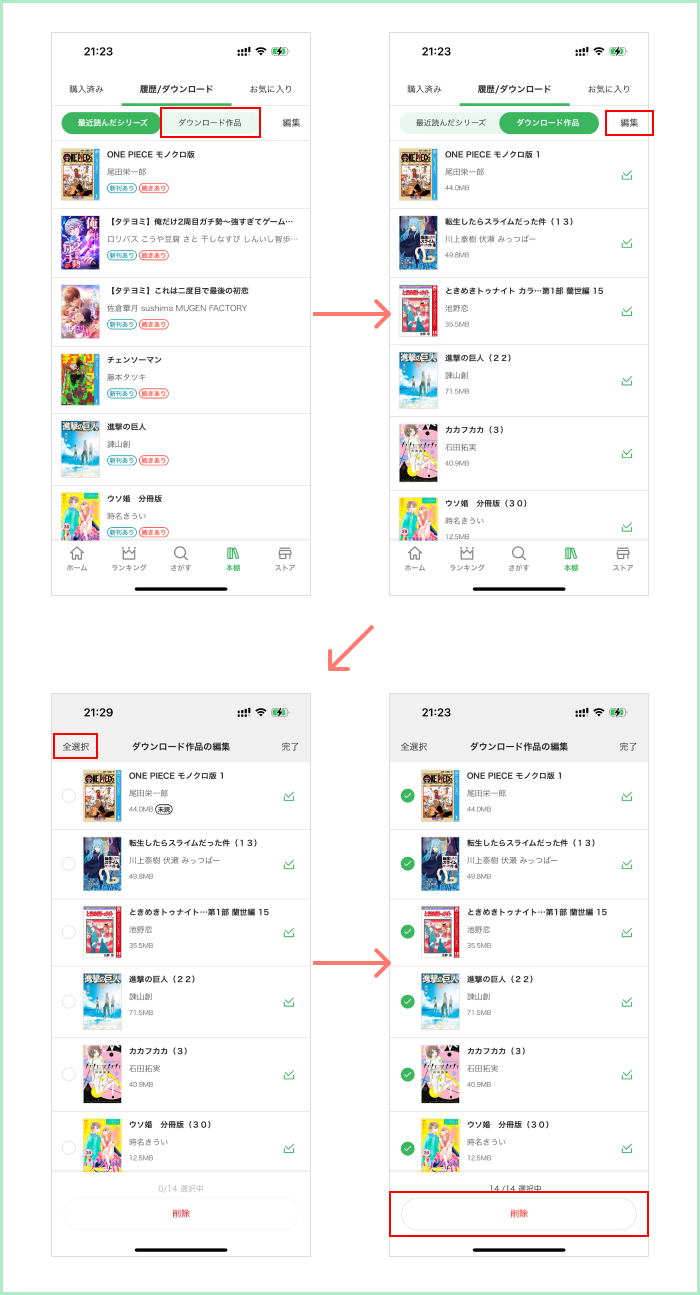
1.「本棚」を開く
2.「履歴/ダウンロード」タブを開き「ダウンロード作品」をタップ
3.画面右上の「編集」をタップ
4.画面左上の「全選択」をタップ
5.画面下部の「削除」をタップ
6.確認メッセージが表示されたら「はい」をタップ
・端末の再起動
【サイト(ブラウザ)をご利用の方】
・ブラウザのキャッシュクリア
Chromeの場合
1.Chromeアプリのメニューアイコンを押下
2.「設定」を押下
3.「プライバシーとセキュリティ」を押下
4.「閲覧履歴データの削除」を押下
※可能でしたら期間を「全期間」にご変更ください。
5.「Cookieとサイトデータ」にチェックした状態で「データを削除」を押下
Safariの場合
1.端末の「設定」画面にて「アプリ」を押下
2.「Safari」を押下
3.「履歴とWebサイトデータを消去」を押下
4.「履歴を消去」を押下して削除
※可能でしたら期間を「すべての期間」にご変更ください。
・ブラウザのシークレットモードでの操作
※ご利用のブラウザにより名称が異なる場合がございます。
・推奨ブラウザ(Chrome 79 以降)での操作
・dアカウントからのログアウトおよび再ログイン
・広告ブロック機能(コンテンツブロッカー)やセキュリティソフトの設定確認
・ご利用のブラウザで拡張機能(アドオン)を使用されている場合は機能をオフに設定
・端末の再起動
それでも改善しない場合は、お手数ですがお問い合わせフォームからお問い合わせをお願いします。
dブックでは、一部の作品において配信終了日が設定されております。
※配信終了日を迎えると、その作品は購入できなくなります。
ご購入済みの作品については、配信終了日に関係なく閲覧が可能です。
マイページの「新刊が追加された本」や、アプリの「本棚」内に表示される「新刊あり」の表示を消すことはできません。ご了承ください。
本のシリーズや作者をお気に入り登録できる機能です。
お気に入り登録したシリーズや作者の本を一覧で表示できたり、dブックアプリを利用している場合は、dブックアプリよりお気に入り登録いただくと新刊が配信された時にPUSH通知でお知らせいたします。
お気に入り登録した本は下記からご確認いただけます。
・dブックWebサイトのマイページ→「お気に入り/チェック」→「お気に入りの本」
・dブックアプリ → 「本棚」→「お気に入り」→「シリーズ」
気になる本をチェックできる機能です。
チェックした本はサイトのマイページやアプリの「本棚」に一覧で表示されます。
・dブックWebサイト→「マイページ」→「チェックした本」
・dブックアプリ→「本棚」→「お気に入り」→「チェック」
※dブックアプリではチェックした本の確認はできますが、チェック登録する機能はございません。
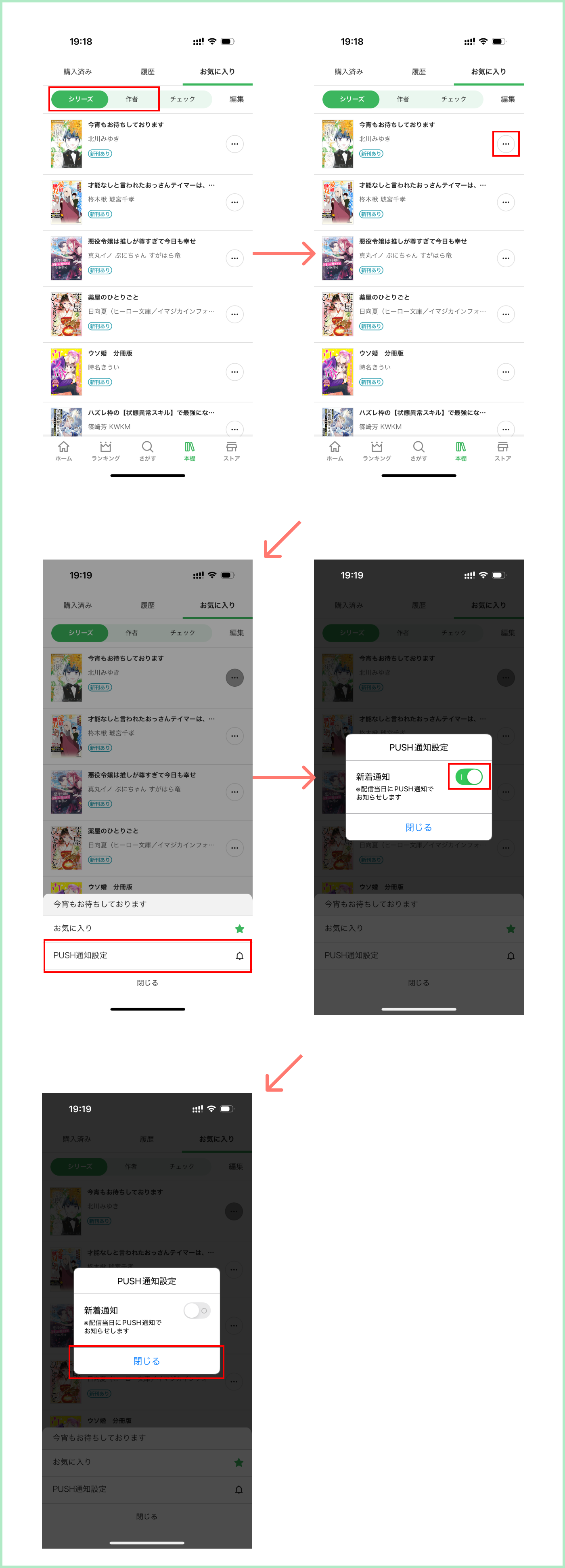
アプリの「本棚」から、お気に入り登録しているシリーズ・作者の通知設定を変更することで、お気に入りの新着通知を停止することができます。
【操作手順】
1.「本棚」を開く
2.「お気に入り」タブを開き、「シリーズ」または「作者」をタップ
3.PUSH通知を停止したいシリーズまたは作者について、画面右の「…」アイコンをタップ
4.PUSH通知設定をタップ
5.確認メッセージ内の「新着通知」のスイッチをタップしてオフの状態にする
6.確認メッセージ下部の「閉じる」をタップ
以下の手順でdブックアプリのアップデートをお試しください。
dブックアプリ含め、起動中の全てのアプリを終了のうえ、Google Playストアよりアップデートを実行してください。
Google Playストアはこちら
※Google Playストアにて「開く」ボタンが表示されアップデートできない場合は、ユーザーアイコンをタップ頂き「マイアプリ&ゲーム」を選択してください。その後、アップデート一覧のdブックアプリ欄にある「更新」ボタンを選択してください。
以下の手順でdブックアプリのインストールやアップデートをお試しください。
dブックアプリ含め、起動中の全てのアプリを終了のうえ、AppStoreよりアップデートをお試しください。
AppStoreはこちら
※AppStoreにて「開く」または「クラウドマーク(雲のマーク)」ボタンが表示され、アップデートできない場合は、画面上部の「プロフィールアイコン」を選択してください。「利用可能なアップデート」にdブックアプリが表示される場合は、「アップデート」を選択してください。
※「アップデート」画面でも「開く」が表示されてしまう場合は、アカウント画面を更新(画面中央から下方向へ指を滑らす、スワイプ)の上、「アップデート」ボタンが表示されるかお試しください。
【上記の操作で解決しない場合】
iPhone/iPadの「機能制限」設定により、dブックアプリの「インストール」や「アップデート」ボタンが選択できず、インストール・アップデートができない場合がございます。
インストール・アップデートを行うには、端末の「設定」より、「スクリーンタイム」→「コンテンツとプライバシーの制限」→「コンテンツ制限」→「App」選択し、「17歳以上」、または「全てのAppを許可」に変更してください。
なお、利用時も同様の設定が必要となりますのでご注意ください。
上記の設定変更を行っても改善されない場合には、dブックサイトの「お問い合わせ」よりお問い合わせください。
iPhone/iPadの「機能制限」設定により、dブックアプリが非表示になる場合があります。
アプリを表示するには、保護者の方が端末の「設定」より、「スクリーンタイム」→「コンテンツとプライバシーの制限」→「機能制限を設定」選択し、「App」選択し、「17歳以上」、または「全てのAppを許可」に変更してください。
「機能制限(Appレート)」の詳細は、ドコモのホームページ内の機能制限の設定方法をご確認ください。
上記の設定変更を行っても改善されない場合には、dブックサイトの「お問い合わせ」よりお問い合わせください。
横画面でもご利用いただけます。
※横画面にならない場合は、画面のロックがかかっていないか、端末の設定をご確認ください。
dブックで配信中の本を検索できます。
【操作手順】
1.アプリ下部メニュー「さがす」をタップ
2.検索ボックスに、検索したい本のタイトルなどを入力して検索
※検索結果の画面で、検索ボックス右のアイコンをタップして絞り込み条件を変更できます。
dブックをご利用中のdアカウントにて、dブックに対応した複数の端末(タブレットやスマートフォン)をお持ちの場合、各端末からdブックを利用できる機能です。
※1つのdアカウントに対し、dブック・別途契約がある場合dマガジンの2サービスで合計10台まで登録可能。
また、専用アプリとは別に、インターネットブラウザを使用して、複数ブラウザでの同時接続も可能です。
起動時に「ログイン」または「別のdアカウントでログイン」により、dアカウントとパスワードを入力してください。
登録端末が上限数(dブック・別途契約がある場合dマガジンの2サービスで1つのdアカウントに対し合計10台まで)に達すると、上限数を超えた端末でのアプリログイン時に登録端末一覧が表示されます。解除する端末を選択すると、通常のアプリTOP画面に戻ります。
dブックアプリでは以下の2つの機能を利用するための事前許諾が必要です。
・通話の発信と管理
端末IDを利用し、お客さまの購入履歴や閲覧履歴を識別するため、アプリ起動時に表示される設定画面にて、許可設定が必要です。
※アプリが勝手に電話を掛けることはありません。
・端末上の写真、メディア、ファイルへのアクセス
端末にコンテンツをダウンロードし閲覧するため、アプリ起動時に表示される設定画面にて、許可設定が必要です。
※アプリが勝手にdブック以外の写真などのデータにアクセスすることはありません。
両方の機能権限を設定しないとdブックアプリはご利用になれません。
Android6.0以降で、許可が必要な権限がある場合、dブックアプリ起動時に設定画面が表示されますので、「許可」に設定してください。もしくは、端末の「設定 → アプリ → アプリの設定 → アプリの権限」より、必要な権限の許可設定を行ってください。
Android6.0未満の場合、アプリインストール時に必要な権限の同意画面が出ますので「同意する」を押下してインストールを実施してください。
電波状態の悪い場所でもサービスを利用できるよう、dブックアプリではダウンロード機能を用意しております。ダウンロードした本は端末に保存されます。
ダウンロードの形式は3種類あり、マイメニューの「ダウンロード設定」にて、コンテンツ閲覧時のダウンロードの設定ができます。
・自動モード:表紙から閲覧する場合に一冊分ダウンロードします。
・節約モード:閲覧に必要なページを都度ダウンロードします。
・一括モード:閲覧する際に必ず一冊分ダウンロードします。
※SDカード対応の端末をご利用の場合、SDカードへの保存も可能です。
はい、ダウンロードいただけます。アプリの「マイメニュー」内にある「ダウンロード設定」から、一括ダウンロードを設定してください。
また、dブックアプリでは一括ダウンロードを含め3種類のダウンロード形式がございますため、利用スタイルに併せて設定を選択ください。
・自動モード:表紙から閲覧する場合に一冊分ダウンロードします。
・節約モード:閲覧に必要なページを都度ダウンロードします。
・一括モード:閲覧する際に必ず一冊分ダウンロードします。
※一括モードは、他と比べて通信量が多くなります。
dブックアプリの「本棚」より、下記の方法で複数の本を一括でダウンロードすることが可能です。
・同一シリーズの作品を一括ダウンロードする
・購入済みの複数シリーズを一括ダウンロードする
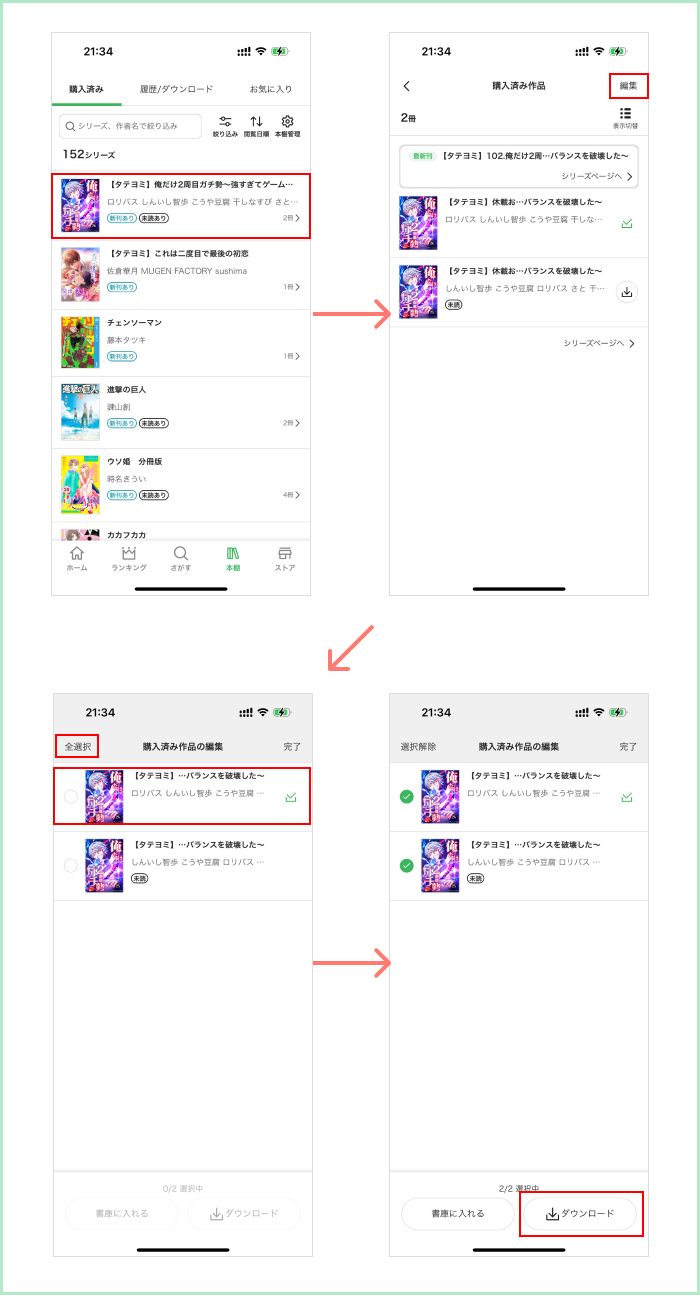
■同一シリーズの作品を一括ダウンロードする場合
【操作手順】
1.「本棚」画面を開く
2.「購入済み」タブの中から、ダウンロードしたいシリーズを押下
3.画面右上の「編集」を押下して、選択モードに切り替える
4.「全選択」を押下するか、ダウンロードしたい本を個別に選んでチェックを入れる
5.画面下部右側の「ダウンロード」を押下
6.確認メッセージが表示されたら「はい」を押下
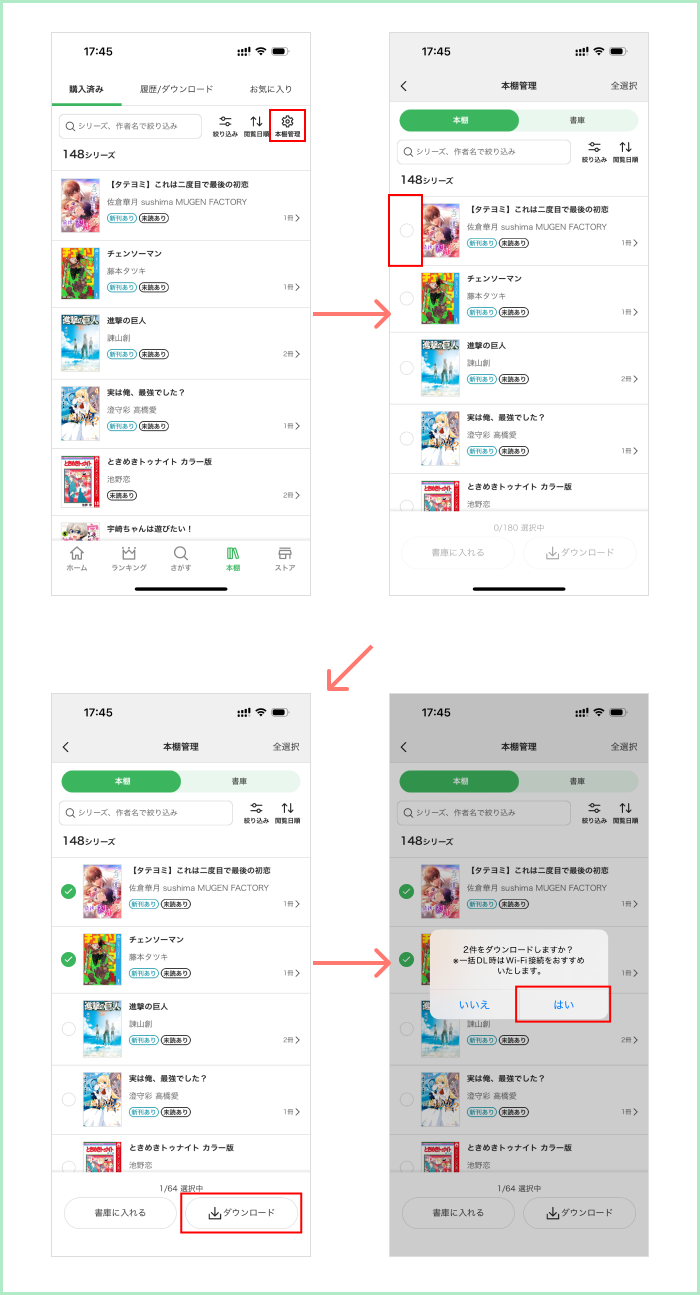
■購入済みの複数シリーズを一括ダウンロードする場合
【操作手順】
1.「本棚」画面を開く
2.「購入済み」タブの中から、右上の「本棚管理」を押下
3.ダウンロードしたいシリーズを個別に選んでチェックを入れる。もしくは、ダウンロードシリーズを押下し、ダウンロードしたい本を個別に選んでチェックを入れる
5.画面下部右側の「ダウンロード」を押下
6.確認メッセージが表示されたら「はい」を押下
データの保存先は、端末本体となります。
※SDカード対応の端末をご利用の場合、アプリのマイメニューの「ダウンロード設定」にて保存先の変更が可能です。
SDカード対応の端末をご利用の場合のみ、アプリのマイメニューの「ダウンロード設定」にて保存先の変更ができます。
※すでに本体にダウンロード済みの本をSDカードに移動させる機能はございません。
本体から一度ダウンロードコンテンツを削除し、SDカードへ再度ダウンロードをお願いいたします。
SDカードにダウンロードしたデータは、同一アカウントのみで閲覧できます。
※「本棚」やご購入作品等は、ログインしたdアカウントに紐付いた情報のみが表示される仕様となっております。
ダウンロードした本を、他の端末に移すことはできません。
※SDカード対応の端末(Android 5.0以上)をご利用の場合、同一アカウントであれば他の端末にSDカードを挿入し、閲覧できます。
なお、SDカードを指したままアプリの削除、端末の初期化などを行った場合は、ダウンロードデータが削除されます。
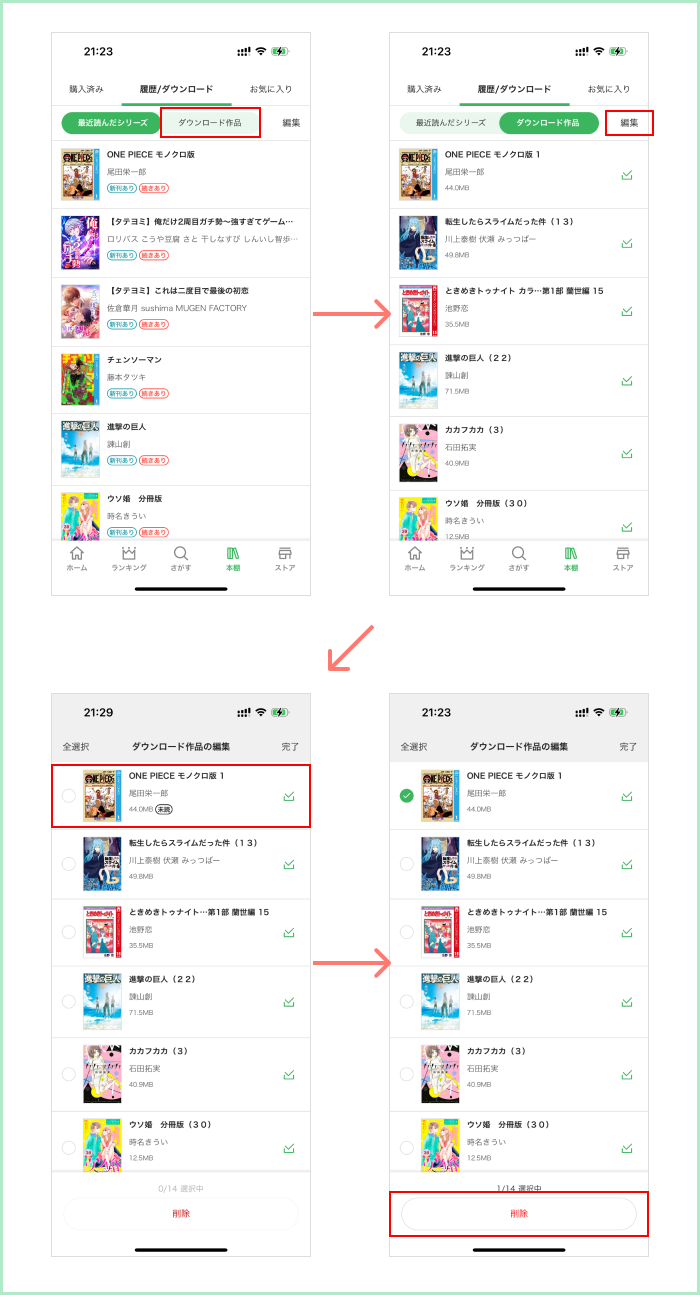
ダウンロードした本は、以下の操作にて本ごとに削除することができます。
1.「本棚」→「履歴/ダウンロード」→「ダウンロード作品」を押下
2.「編集」から削除したい本を選択する
3.画面下部の「削除」を押下して、削除完了
まとめて削除する場合には、メニューの「ダウンロード設定」から「データ全削除」を選んでください。
なお、本棚から非表示にされたい場合には、よくある質問『購入した本をアプリの本棚で非表示にできますか?』をご参照ください。
アプリで本が読めない場合は、以下の操作をお試しください。
・アプリの再起動
一時的な不具合は、アプリを立ち上げ直すことで解決する場合がございます。
電波状況の良い場所で、再度dブックアプリを立ち上げる。
・本の再ダウンロード
アプリの再起動で直らない場合は、一度データを削除して読み込み直します。
1.「本棚」→「履歴/ダウンロード」→「ダウンロード作品」を選択する。
2.画面右上の「編集」から、読めない本を選んで「削除」する。
3.「購入済み」タブに移動し、削除した本を再度「ダウンロード」する。
※削除しても再購入の必要はありません。無料で何度でもダウンロードいただけます。
解決しない場合は「空き容量」をご確認ください。
上記を試しても閲覧できない場合、スマートフォン本体の保存容量(メモリ)が不足している可能性があります。
dブックアプリ内の「メモリ使用状況」は、端末全体の空き容量を表示しています。
本を削除しても空き容量が増えない場合は、端末内の不要な写真や他アプリの削除をお試しください。
アプリが正常に動かない場合は、以下の手順を上から順番にお試しください。
1.通信環境とアプリの再起動
電波の良い場所へ移動してください。
起動中のアプリ(dブック以外も含む)をすべて一度閉じ、dブックアプリを再起動してください。
2.スマホ本体の空き容量を確認
スマホ本体の保存容量(空きメモリ)が少ないと、動作が不安定になります。
不要な写真、動画、使っていないアプリを削除して、容量を確保してください。
アプリ内の「キャッシュ(一時保存データ)」を削除すると軽くなる場合があります。
3.ダウンロード状況を確認
一度にたくさんの作品をまとめてダウンロードすると、アプリに負荷がかかり動作が重くなります。
1冊ずつ完了するのを待つか、急ぎでないダウンロードは一時停止してください。
【ダウンロード状況の確認方法】
アプリメニュー > 「ダウンロード・書庫設定」 > 「ダウンロード管理画面」
4.以下の手順で、ダウンロードコンテンツの削除をお試しください。
- 1.「本棚」を開く
- 2.「履歴/ダウンロード」タブを開き「ダウンロード作品」をタップ
- 3.画面右上の「編集」をタップ
- 4.画面左上の「全選択」をタップ
- 5.画面下部の「削除」をタップ
- 6.確認メッセージが表示されたら「はい」をタップ
※なお、マイメニューの「ダウンロード設定」内の「メモリ使用状況」で、dブックアプリ以外も含めた、端末自体のメモリ容量をご確認いただけます。
空きメモリ容量が少ない場合には、挙動が不安定になる可能性がございます。
ダウンロードコンテンツを削除しても空き容量が少ない場合には、不要なアプリやデータの削除をお試しください。
※メモリの空き容量が不足する場合、ダウンロードができない可能性がございます。
SDカードにダウンロードをお試しいただいている場合は、SDカードの取り外し・取り付けをお試しください。
※端末からSDカードを抜き差しする場合は、必ず電源をオフにした状態でお試しください。
※端末ごとに操作が異なる場合がございます。
上記をお試しいただいても改善されない場合は、「お問い合わせ」よりお問い合わせください。
アプリで、購入した本の一覧を表示、本を閲覧する機能です。
購入済みの本、各種履歴、お気に入りした本/作者が並びます。
アプリの「本棚」で「書庫」機能をご利用いただくことで非表示にできます。
【操作手順】
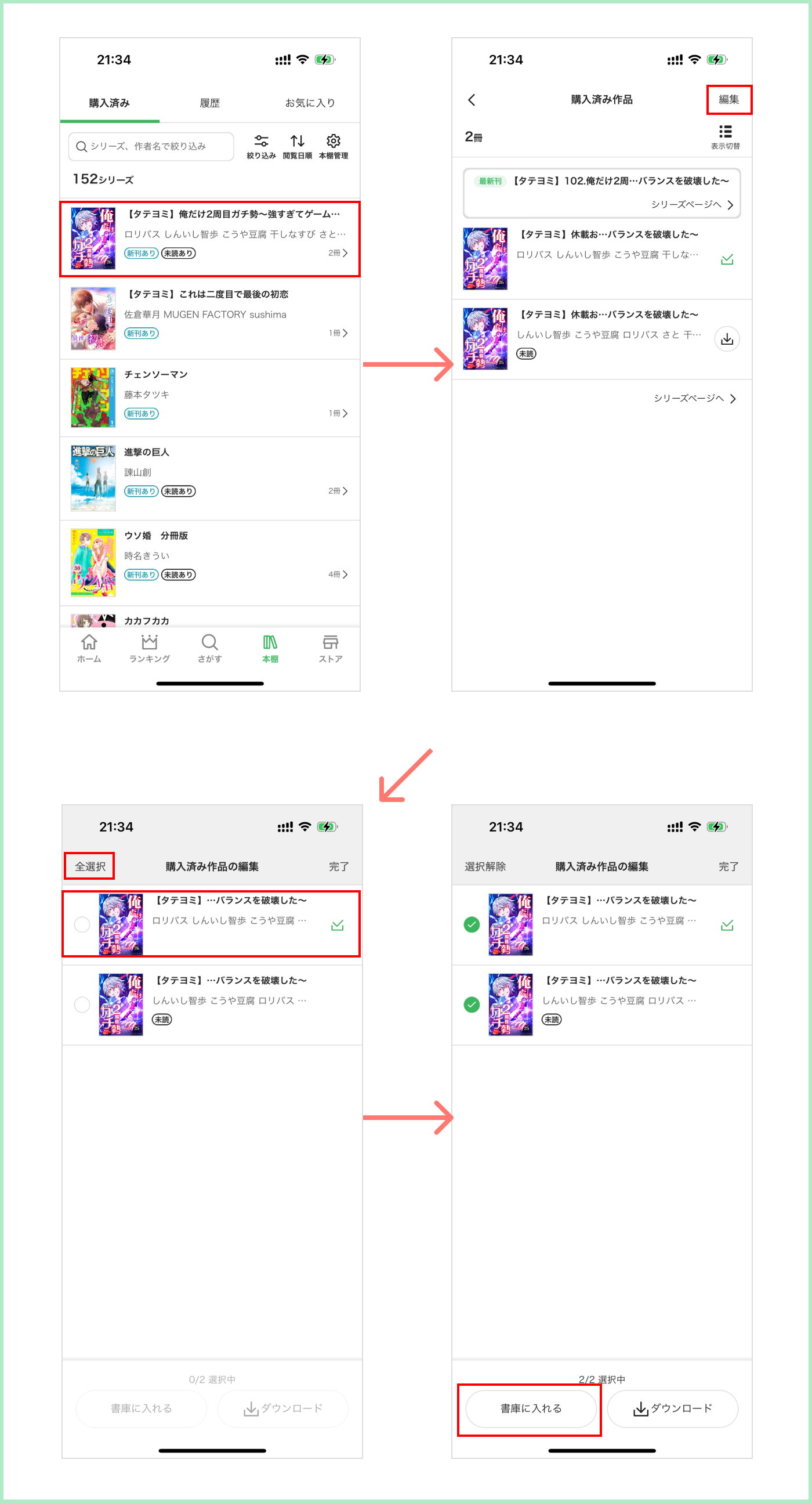
1.「本棚」画面を開く
2.「購入済み」タブの中から、非表示にしたい本が含まれるシリーズをタップ
3.画面右上の「編集」をタップ
4.画面左上の「全選択」をタップするか、非表示にしたい任意の本をタップし選択状態にする
5.画面下部左側の「書庫に入れる」をタップ
6.確認メッセージが表示されたら「はい」をタップ
なお、書庫に入れた本の削除(本棚からの完全削除)を行う機能はご用意がございません。
購入済み作品をアプリの本棚から隠せる(非表示)機能です。「書庫」に入れると本棚に表示されなくなり、人に見られたくない場合や、本棚を整理したい場合に利用できます。
書庫に入れても作品が消えることはなく、いつでも元に戻せます。
【操作手順】
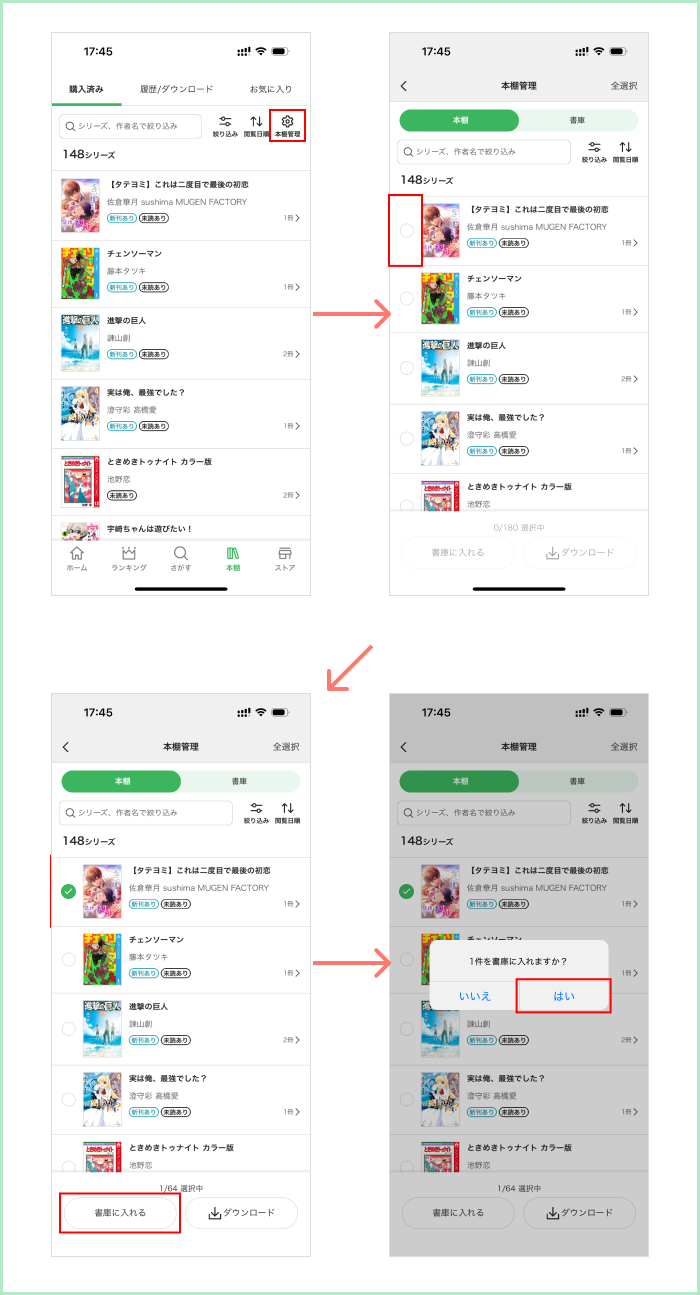
1.アプリ「本棚」画面を開く
2.「購入済み」タブの中にある「本棚管理」をタップ
3.本棚内、書庫に入れたい作品を選択し、画面下部「書庫に入れる」をタップ
アプリの「本棚」の「本棚管理」より再表示できます。
【操作手順】
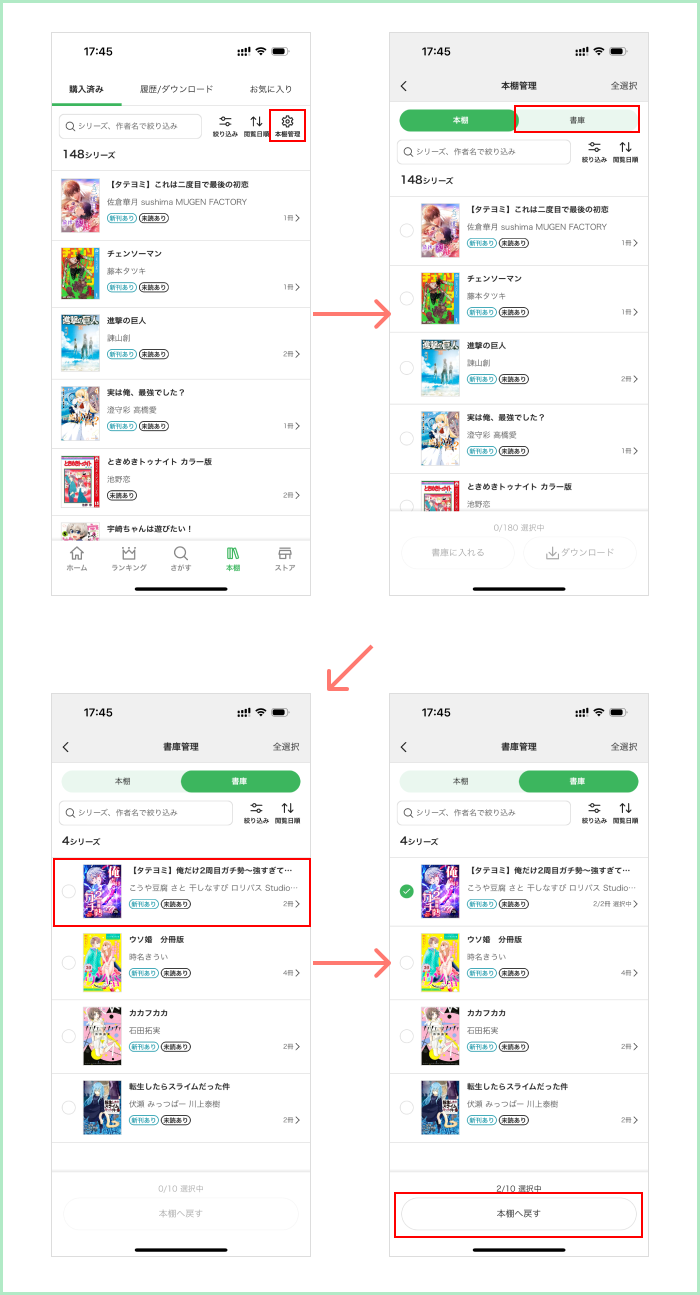
1.「本棚」画面を開く
2.「購入済み」タブ内の「本棚管理」をタップ
3.「書庫」タブをタップ
4.再表示したい任意のシリーズをタップし選択状態にする
5.画面下部の「本棚へ戻す」をタップ
6.確認メッセージが表示されたら「はい」をタップ
なお、再表示する本をシリーズごとではなく1冊ずつ選択したい場合、手順4で任意のシリーズの「○冊」部分をタップすると、1冊ずつ選択できる画面に移動できます。
また、下記の「再表示する(アプリ)」をクリックすると再表示することができます。
・再表示する(アプリ)
※サイトで非表示にした本は再表示されません。
※サイトで非表示にした本を再表示させる場合は、よくある質問『サイトの「購入履歴」で非表示にした本を再表示できますか?』より操作をお願いいたします。
一度購入した作品を完全に削除する機能は提供しておりません。
本棚や表示画面を整理したい場合は、下記の機能をご利用ください。
【書庫に入れる】
読み終わった本をアプリ本棚から非表示にすることができます。
1.アプリ「本棚」画面を開く
2.「購入済み」タブの中にある「本棚管理」をタップ
3.本棚内、書庫に入れたい作品を選択し、画面下部「書庫に入れる」をタップ
【履歴の削除】
アプリの「ホーム」と本棚「履歴/ダウンロード」から、本の表示を削除できます。
1.アプリの「本棚」を開く
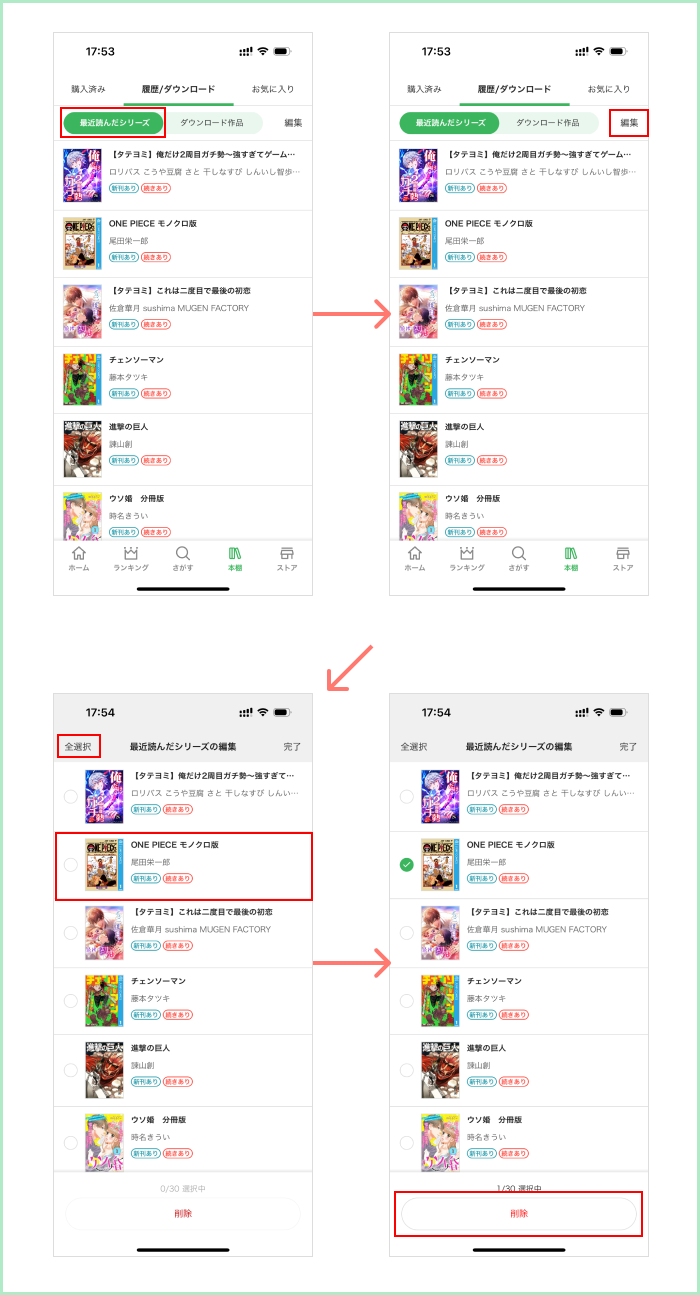
2.「履歴/ダウンロード」タブを開き、「最近読んだシリーズ」をタップ
3.画面右上の「編集」をタップ
4.画面左上の「全選択」をタップするか、履歴を削除したい任意の本をタップし選択状態にする
5.画面下部の「削除」をタップ
6.確認メッセージが表示されたら「はい」をタップ
アプリの「本棚」の情報を更新したい画面を開き、画面をタップしたまま下に引っ張って離し、情報の更新をお試しください。
以下の手順で削除することができます。
【操作手順】
1.アプリの「本棚」を開く
2.「履歴/ダウンロード」タブを開き、「最近読んだシリーズ」をタップ
3.画面右上の「編集」をタップ
4.画面左上の「全選択」をタップするか、履歴を削除したい任意の本をタップし選択状態にする
5.画面下部の「削除」をタップ
6.確認メッセージが表示されたら「はい」をタップ
ご購入いただいた本がアプリの「本棚」に表示されない場合は、「本棚」の「購入済み」タブで、画面をタップしたまま下に引っ張って離し、情報の更新をお試しください。
上記をお試しいただいても改善されない場合は、下記をお試しください。
・購入したアカウントとログインアカウントに相違がないかお試しください。
・「本棚」の「購入済み」タブに「購入した作品を整理中」と表示されている場合は、反映に時間がかかっている状態となります。
・キャリア回線をご利用の場合は、Wi-Fiに切り替えて更新がかかるかお試しください。
・端末の設定より、アプリのキャッシュクリアをお試しください。
・アプリ下部のタブ移動をお試しください。(「本棚」から「ホーム」など)
・「本棚」上部のタブ移動をお試しください。(購入済み>お気に入り など)
・アプリを一度終了しアプリ再起動をお試しください。
上記をお試しいただいても改善されない場合は、「お問い合わせ」よりご連絡ください。
アプリで表紙が表示さない作品は、アプリでお取り扱いできない作品となっており、試し読みもできません。
お手数ですが、Webブラウザからdブック公式サイトにログインして内容をご確認ください。
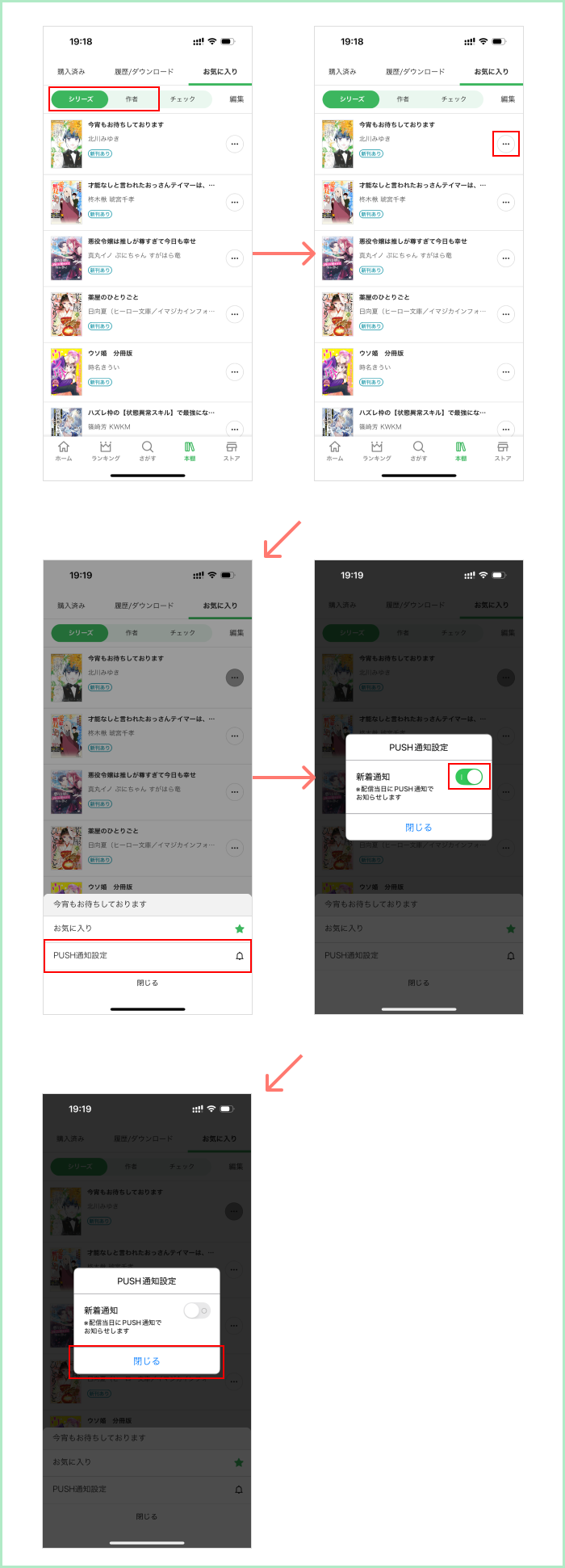
お気に入りに関するPUSH通知は、「本棚」から個別に停止できます。
【操作手順】
1.「本棚」を開く
2.「お気に入り」タブを開き、「シリーズ」または「作者」をタップ
3.PUSH通知を停止したいシリーズまたは作者について、画面右の「…」アイコンをタップ
4.PUSH通知設定をタップ
5.確認メッセージ内の「新着通知」のスイッチをタップしてオフの状態にする
6.確認メッセージ下部の「閉じる」をタップ
新刊通知に関するPUSH通知は、「通知」から個別に停止できます。
【操作手順】
1.「ホーム」を開く
2.画面上部「通知」アイコンをタップ
3.PUSH通知を停止したいシリーズについて、書影下の「通知解除」をタップ
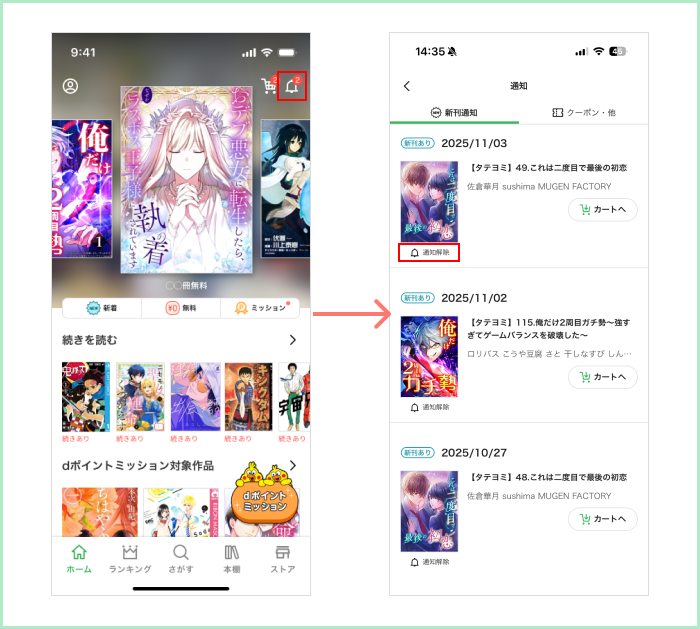
※一度解除した新刊通知は戻すことができません。同じシリーズの作品を再購入した場合は再度通知が届くようになります。
すべてのPUSH通知を停止したい場合は、ご利用端末の設定画面より、PUSH通知の設定をご変更ください。
iOS16以上の端末をご利用の場合、アプリ画面上部「メニュー」から「dブックWebサイト(dbook.docomo.ne.jp/fa)」をタップすることでdブックWebサイトへアクセスすることが可能です。
※AndroidおよびiOS15以下の端末をご利用の場合、dブックアプリからdブックWebサイトへアクセスすることはできません。
なお、dブックWebサイトをブックマークすると、サイトに簡単にアクセスできます。
dブックWebサイトのアイコンを端末のホーム画面に追加する方法については下記をご参照ください。
【Android(Chrome)の場合】
1.「Chrome」でdブックWebサイトのトップページにアクセス
2.画面右上のメニューボタン(縦3点マーク)をタップ
3.「ホーム画面に追加」をタップ
4.「インストール」をタップ
5. 画面上に「dブックをインストールしています」というメッセージが表示される。そのままの状態で少し時間をおく
6. 通知画面に「dブック アプリをインストールしました」というメッセージが表示される
※ご利用の端末により操作が異なる場合がございます。
【iOSの場合(Safari)】
1.「Safari」でdブックWebサイトのトップページにアクセス
2. 画面下部中央にあるアクションボタン(四角形から矢印が出ているアイコン)をタップ
3.「アクションシート」の中から「ホーム画面に追加」をタップ
4.「追加」をタップ
キャンペーンで適用されるdポイント還元につきましては、以下をご確認ください。
・エントリーが必要な場合、対象のキャンペーンにエントリー(「エントリー」ボタンを押下する)していること
・購入キャンペーンの場合、対象期間中に対象の本をキャンペーン適用条件の金額以上購入していること
キャンペーンによって適用条件およびdポイント進呈時期等が異なります。
また、ポイント進呈日はキャンペーンおよび開催月毎に異なります。詳しくは各キャンペーン規約をご確認ください。進呈月を過ぎてもdポイントが付与されていない場合は上記をご確認の上、「お問い合わせ」よりエントリーしたキャンペーンをご連絡ください。
エントリー状況は、以下の方法にてご確認いただけます。
1.ご確認したいキャンペーンページにて、エントリーボタンを押下する
2.dアカウントログインの画面が表示されるので、キャンペーンエントリーしたdアカウントでログインする
3.「既にエントリー済みです。」という文言が表示されたのを確認する
割引されている本を購入した決済もキャンペーンの対象となります。
なお、キャンペーンでは割引後の価格での適用となりますのでご注意ください。
dポイントは受け取り手続き後、3日程度で付与されます。
dポイントミッションの報酬を受け取るには、受け取り手続きが必要です。
dポイントミッション一覧にて、達成しているミッションごとに「ミッション報酬を受け取る」ボタンを押下してください。
受け取り時にエラー等が表示された場合は、dポイントミッション一覧上で、該当のミッションが「受け取り済み」表示に変わっているかご確認ください。
変わっていない場合は、画面の指示に従って再度「ミッション報酬を受け取る」ボタンを押下してください。
dポイントは受け取り手続き後、3日程度で付与されます。
dポイントミッションはサイトとアプリで共通です。
例えば、作品の試し読みが条件のミッションの場合、サイト/アプリどちらで試し読みしても条件を達成することができます。
※dポイントは、サイトまたはアプリのどちらか一方でのみ受け取り可能です。
dカード年間ご利用額特典にて交換されたdブッククーポンが反映されていない場合、下記の操作をお試しください。
▼操作手順
1.dカード年間ご利用額特典「クーポン交換履歴」画面にて
交換を行ったクーポンが表示されるので、該当のクーポンを押下する
2.dアカウントログインの画面が表示されるので、クーポンを申し込みしたdアカウントでログインする
3.クーポンを取得した旨の画面が表示されたのを確認する
▼dブッククーポンの確認方法
1. dブックWebサイト上部の「マイページ」をクリック
2.「クーポン管理」をクリック
操作をお試しいただいても改善しない場合は、お手数ですがお問い合わせフォームからお問い合わせをお願いします。
dブックサイトのマイページにございます「決済履歴」から直接お問い合わせいただけます。
下記手順にて「決済履歴」からお問い合わせ画面にお進みいただいた場合、決済番号または購入書籍名がお問い合わせフォームに自動入力されます。
1.dブックサイトの「マイページ」にアクセス
2.画面下部「決済履歴」を選択
3.確認したい決済の「決済番号」を選択
4.決済内容の詳細が開きますので、その中の「決済番号」または書籍名を選択
5.お問い合わせ画面に進みますので、内容をご入力の上、お問い合わせください
メールサービスや、お問い合わせの回答はメール(メッセージR)でお送りさせていただいております。お届け先は以下の通りです。
※下記お届け先以外をご指定いただくことはできません。
※お問い合わせの履歴はお問い合わせページからも確認できます。お問い合わせ日より90日間確認できます。
●ドコモのケータイ回線をご利用中のお客さま
・spモードご契約の場合:spモードメールアプリまたはドコモメールアプリの「メッセージR」フォルダ
※iPhoneをご利用の場合はメールアプリ「メッセージR/S」フォルダ
・spモード未契約の場合:SMS
※iPadはSMS非対応のため、お問い合わせに対する回答をお送りすることができません。
恐れ入りますが、spモードをご契約の上、お問い合わせください。
●ドコモのケータイ回線をお持ちでないお客さま
・dアカウント(ドコモの回線をお持ちでない方向け)の発行時にご登録いただいたメールアドレス
※ご利用中のメール設定・環境により、迷惑メールに振り分けられる場合がございます。下記アドレスからのメールを受け取れるよう設定をお願いいたします。
※「ahamo」ご契約のお客さまにおいて、dアカウントに「@docomo.ne.jp」のメールアドレスを登録されていたお客さまにつきましては、別途PCメール等へアドレスの変更をお願いします。
① お問い合わせ
message_r@dmkt-sp.jp
② メールサービス
message_r@mail2.apl01.spmode.ne.jp
お問い合わせ画面下部の「お問い合わせ履歴」より、お問い合わせ内容と、その回答を確認できます。
お問い合わせ履歴は、お問い合わせを頂戴した日より90日間確認できます。